Reclamos
Los reclamos reúnen los datos de un caso, las gestiones realizadas, las referencias externas y sus documentos de respaldo. Sirven para seguir reclamos de seguro de Autos u Obra dentro de un contrato, con o sin una orden de trabajo (OT) asociada.
Reclamos y Denuncias tienen entradas separadas en el menú. El reclamo concentra el seguimiento; la denuncia, cuando existe, conserva sus propias referencias, documentos y estado. Un reclamo puede tener una sola denuncia y varias multas creadas manualmente.
Datos y contexto
| Dato | Cómo se utiliza |
|---|---|
| Destino | Obligatorio: contrato u OT; determina el contrato y el cliente del reclamo |
| Fecha del reclamo | Obligatoria desde el alta |
| Tipo de seguro | Obligatorio: Autos u Obra |
| Descripción | Obligatoria, incluso para guardar un Borrador |
| Orden de trabajo | Opcional; debe pertenecer al contrato seleccionado |
| Ubicación | Opcional |
| Cuadrillas involucradas | Opcionales; se pueden seleccionar varias de la misma organización |
| Afectado | Opcional; se elige un contacto o se cargan nombre y datos manualmente |
| Observación del afectado | Opcional; disponible tanto para contactos como para carga manual |
| Póliza | Opcional; debe pertenecer al contrato e incluye sus pólizas históricas |
| Número de reclamo original | Referencia externa opcional, distinta del ID del registro en Pehuen |
| Documentación | Opcional; puede cargarse desde el alta con el permiso correspondiente |
Las opciones disponibles respetan la organización activa y los accesos del usuario. No es necesario seleccionar una OT, una cuadrilla, un afectado o una póliza para registrar el caso.
Comentarios del reclamo
En el detalle y en la edición, el botón Comentarios de la barra inferior fija abre un panel lateral derecho para conversar sobre el caso desde Borrador y durante su gestión. Podés escribir texto, adjuntar archivos y mencionar a usuarios que tengan acceso al reclamo. Los comentarios se actualizan sin salir de la pantalla y el botón muestra su cantidad; cada autor puede editar o eliminar sus propios mensajes. Los supervisores no tienen acceso a comentarios.
La barra inferior ofrece Volver a Reclamos y, al crear o editar, Guardar reclamo. Al crear todavía no aparece Comentarios: primero debés guardar el caso. En edición, abrir o cerrar el panel y guardar comentarios conserva los datos del formulario pendientes de guardar. Cerrá el panel con la cruz o con Escape para continuar editando.
Usá Seguimiento para registrar formalmente las gestiones y sus referencias externas. Los comentarios sirven para la conversación interna y no cambian el estado ni los números del reclamo.
Crear y abrir un reclamo
- Ingresá a Reclamos y seleccioná Nuevo reclamo. También podés comenzar desde el detalle de una OT; en ese caso se precarga su contexto.
- Buscá por nombre, código o número en Destino y elegí un contrato o una OT. Si elegís una OT, su contrato se determina automáticamente. Las pólizas se cargan sin guardar el reclamo; si el contrato no tiene pólizas registradas, aparece un mensaje informativo.
- Si corresponde, elegí una póliza y marcá los botones de las cuadrillas involucradas. Podés seleccionar varias cuadrillas y volver a pulsar una para desmarcarla.
- Completá la fecha y la descripción, y elegí Autos u Obra en el grupo de botones. Los campos obligatorios llevan un asterisco rojo. Para el afectado, elegí Contacto existente o Datos manuales; al guardar se conserva únicamente la identificación del modo elegido. Podés agregar una observación en ambos modos, además de ubicación, número original y documentos si están disponibles.
- Pulsá Guardar reclamo. El caso se crea siempre en Borrador.
- En el detalle, buscá Próximas acciones y pulsá Abrir reclamo. El único destino disponible para un Borrador es Abierto y la observación es opcional. El aviso del borrador incluye Ir a abrir reclamo para llegar a esta sección.
Cambiar Destino actualiza sólo las pólizas; cambiar la identificación del afectado actualiza sólo sus campos. Mientras llega cada actualización, esa parte del formulario queda temporalmente inactiva. Podés seguir editando las otras secciones sin perder sus cambios.
Qué permite el Borrador
En Borrador se preparan los datos y documentos. Todavía no se pueden registrar seguimientos, denuncias ni multas desde el reclamo.
Con el permiso correspondiente, Eliminar borrador elimina el registro físicamente, previa confirmación. Se conserva una auditoría de quién lo eliminó, cuándo, sus datos y la información de los documentos que tenía. El reclamo deja de estar disponible como caso para consultar o gestionar.
Una vez abierto, el reclamo no vuelve a Borrador y no puede eliminarse, aunque después se cierre o reabra.
Estados y circuito de gestión
El detalle presenta la información principal en una tarjeta con el estado, la descripción y el contexto del caso. Debajo, Próximas acciones muestra una tarjeta por cambio disponible según el estado actual y tus permisos. Cada tarjeta indica el estado actual y el resultado; podés cargar una observación opcional y pulsar el botón de esa acción:
| Estado actual | Puede pasar a |
|---|---|
| Borrador | Abierto |
| Abierto | Enviado o Cerrado |
| Enviado | Notificado, Rechazado o Cerrado |
| Notificado | En mediación, Rechazado o Cerrado |
| Rechazado | Enviado, En mediación o Cerrado |
| En mediación | Rechazado o Cerrado |
| Cerrado | Abierto, mediante Reabrir reclamo |
La Observación es opcional en todas las transiciones, incluidos el cierre y la reapertura. Al final del detalle, después de la documentación y las multas vinculadas cuando correspondan, desplegá Historial de estados para consultar una tabla con el estado anterior y nuevo, la fecha y hora, el usuario y la observación cuando se cargó. El encabezado indica la cantidad de cambios registrados. El acordeón tiene espacio inferior antes de la barra fija de acciones.
Si el caso se resuelve por un acuerdo directo, se puede pasar de Abierto a Cerrado sin recorrer Enviado, Notificado o En mediación. Registrá los detalles del acuerdo en un seguimiento y adjuntá su respaldo cuando corresponda.
Cerrar el reclamo permite seguir agregando o corrigiendo seguimiento y documentación, según tus permisos. Para retomar la gestión de estados, usá Reabrir reclamo: vuelve a Abierto y agrega una nueva transición al historial. El estado de la denuncia vinculada no cambia automáticamente.
Corregir datos y conservar el contexto histórico
Editar reclamo mantiene seleccionadas las cuadrillas, la OT y el contacto que ya estaban vinculados aunque se hayan dado de baja. Las cuadrillas archivadas se identifican en el formulario; corregir una descripción no las quita del caso. Para desvincular una cuadrilla, desmarcala explícitamente y guardá: esa modificación también queda auditada.
Esta conservación se aplica a los registros que ya pertenecían al reclamo. Los registros archivados no se ofrecen como nuevas opciones para otros casos.
Si se archiva el baremo o el contrato de la OT vinculada, podés seguir corrigiendo el reclamo, agregando documentación y gestionando sus estados: se conserva su relación histórica.
Los nombres de contratos y OT archivados se conservan en los listados y detalles de reclamos y denuncias, como texto sin enlace a un detalle que ya no está disponible.
Seguimiento y reiteraciones
El seguimiento se registra siempre en el reclamo, incluso cuando la gestión se refiere a su denuncia.
- Abrí un reclamo que haya salido de Borrador y seleccioná Agregar seguimiento.
- Completá la Fecha de la gestión y su Descripción; ambas son obligatorias.
- Si se informaron nuevas referencias, cargá el número de reclamo, el número de denuncia o la fecha de denuncia. Son opcionales.
- Adjuntá la documentación de esa gestión, si corresponde y tenés permiso.
- Pulsá Guardar seguimiento. Volvés al reclamo y la gestión aparece en su historial.
Editar seguimiento permite corregir una entrada con el permiso específico. Las correcciones quedan auditadas, con autor y valores anteriores. Los seguimientos se conservan: no se eliminan ni se trasladan a otro reclamo.
Creación automática de la denuncia
Si el reclamo todavía no tiene denuncia, guardar un seguimiento con número de denuncia o fecha de denuncia crea automáticamente la denuncia vinculada en estado Abierta, con esos datos originales. Alcanza con informar uno de los dos; la otra referencia puede quedar pendiente.
Esta operación requiere también permiso para crear denuncias. Si la entrada no se puede guardar, no queda una denuncia creada por separado.
Si ya existe una denuncia, los números y fechas posteriores quedan como referencias del seguimiento: no se crea otra denuncia ni se reemplazan sus referencias originales. También se puede crear la primera denuncia explícitamente desde Nueva denuncia; consultá Denuncias.
Referencias originales y últimas conocidas
El detalle distingue:
- Número de reclamo original: el cargado en los datos del reclamo.
- Número y fecha de denuncia originales: los cargados en la denuncia, ya sea explícita o automáticamente.
- Último número de reclamo, Último número de denuncia y Última fecha de denuncia: para cada dato, la referencia informada en el seguimiento más reciente que lo contiene. Si ningún seguimiento contiene ese dato, se muestra la referencia original.
La cronología se determina por la fecha de la gestión; entre entradas de la misma fecha se prioriza la registrada después. Cargar hoy una gestión de fecha anterior no la convierte en la última conocida. Una entrada sin números tampoco borra las referencias previas.
Por ejemplo, si el número original es 000123 y una reiteración informa 000456, el detalle mantiene 000123 como original y muestra 000456 como último. Para documentar una nueva referencia, agregá seguimiento; para corregir un error en el dato original, editá el reclamo o la denuncia con el permiso correspondiente. Las correcciones también conservan trazabilidad.
Los números externos se guardan como texto: admiten letras y ceros iniciales, y no tienen que ser únicos entre todos los casos. El ID del reclamo o la denuncia en Pehuen identifica el registro interno.
Documentación
El reclamo, cada seguimiento y la denuncia tienen documentación propia. Adjuntar un archivo a un seguimiento no lo convierte en documento de la denuncia ni del reclamo.
- Se aceptan PDF e imágenes, hasta 10 archivos por registro y 10 MB por archivo.
- En el detalle del reclamo, Agregar documentos incorpora nuevos archivos y conserva los que ya estaban cargados.
- Ver abre el archivo en otra pestaña; Descargar obtiene el original.
- Eliminar requiere permiso para gestionar documentos y confirmación. La carga y la eliminación quedan auditadas.
- El selector indica cuántos adjuntos hay. Al llegar a diez, la carga se deshabilita: eliminá uno de los documentos actuales para agregar otro.
Consultar el detalle no habilita por sí solo a ver o descargar sus archivos: se necesita el permiso específico de documentación. Las descargas también verifican organización y acceso al caso.
Descargar la ficha PDF
La ficha PDF permite compartir los datos registrados del caso y las imágenes que elijas, por ejemplo para enviar el archivo manualmente por correo. Está disponible en cualquier estado, incluido Borrador, cuando tenés permiso para consultar el reclamo y Descargar PDF de reclamos.
- Abrí el detalle del caso y pulsá Descargar PDF.
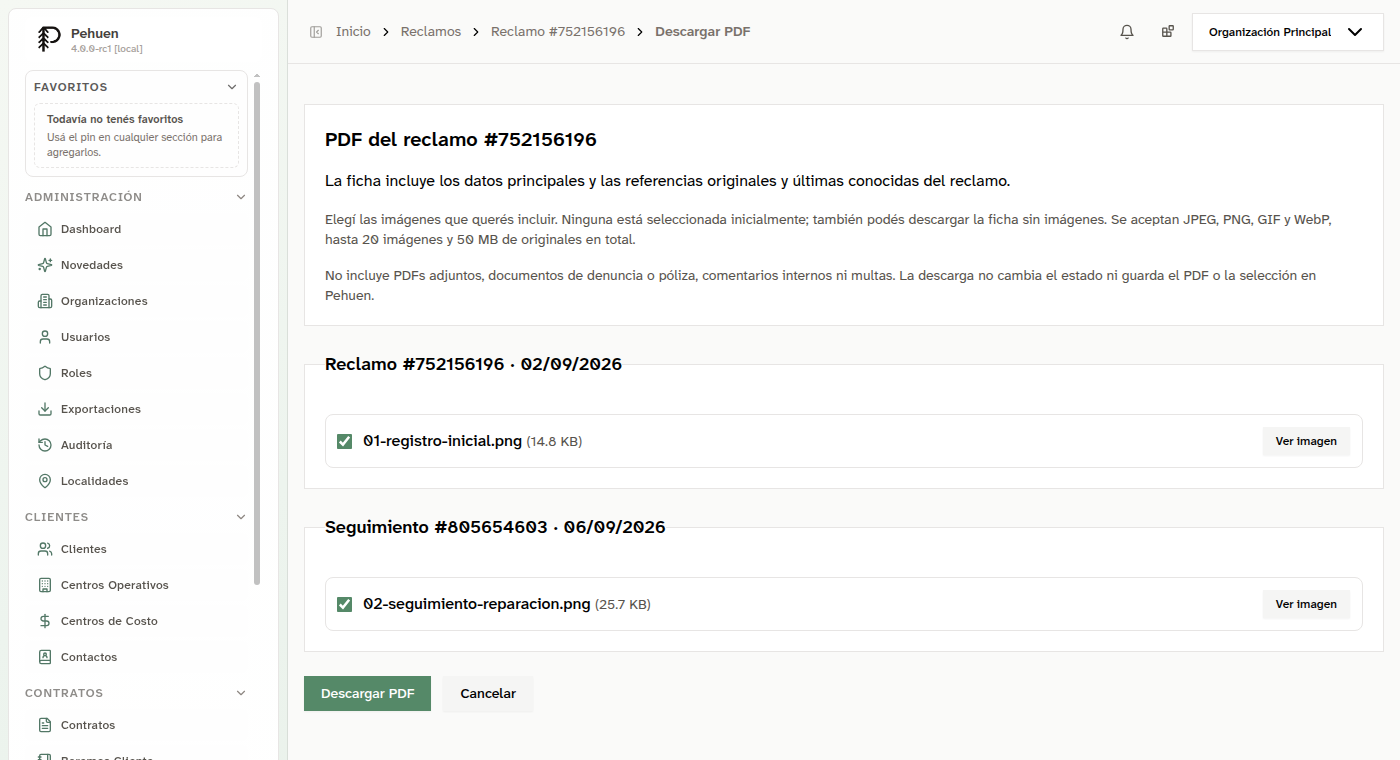
- Revisá las imágenes disponibles, agrupadas en Reclamo y en cada Seguimiento, con su fecha, nombre de archivo y tamaño. Ver imagen abre el original en otra pestaña para comprobarlo.
- Marcá únicamente las imágenes que quieras compartir. Ninguna está seleccionada inicialmente y podés dejar todas sin marcar para descargar sólo la ficha.
- Pulsá Descargar PDF para obtener el archivo. Cancelar vuelve al reclamo sin guardar la selección.
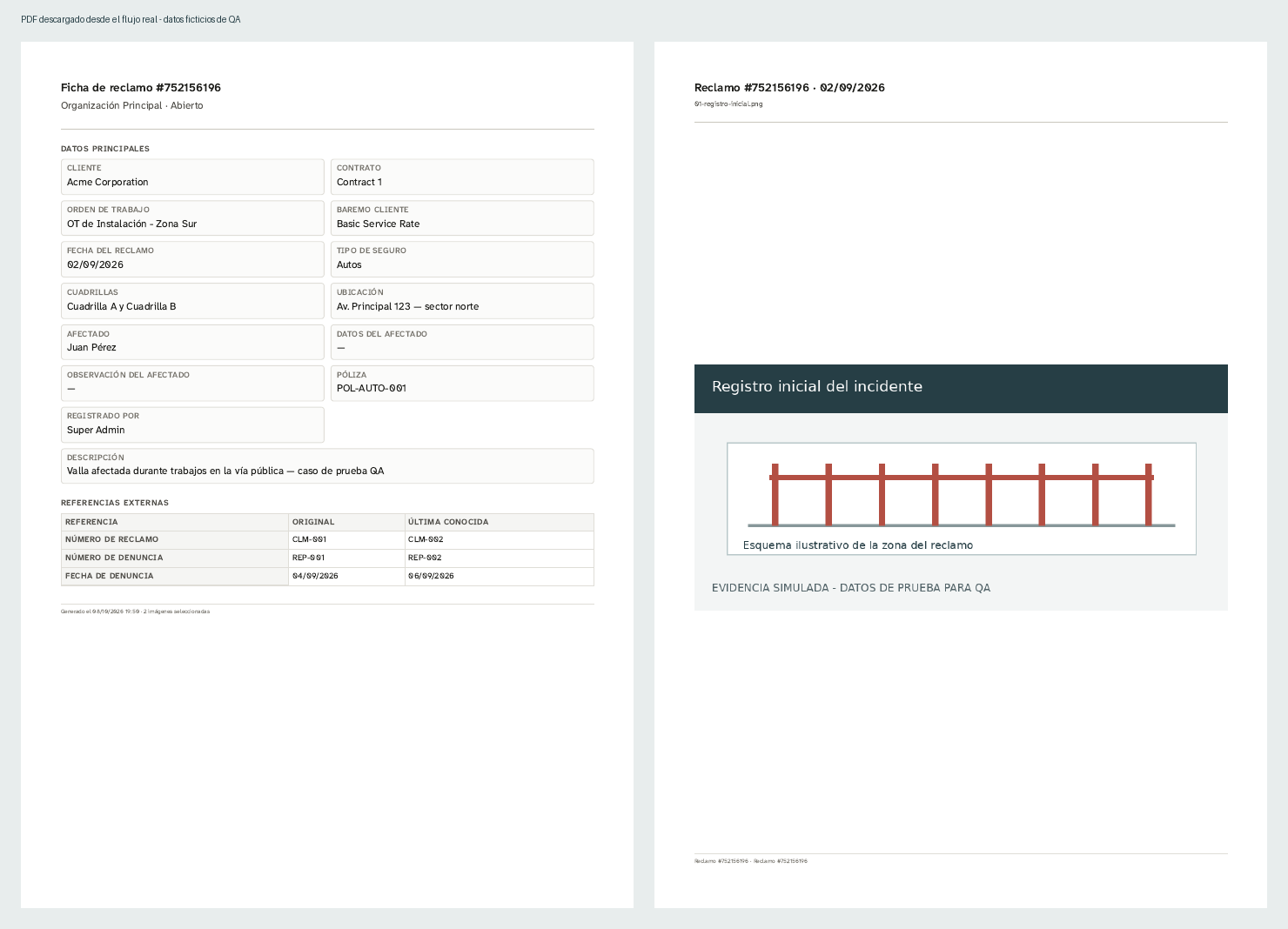
Podés incluir imágenes JPEG, PNG, GIF y WebP, hasta 20 imágenes y 50 MB de archivos originales en total, sumando reclamo y seguimientos. Las imágenes conservan sus proporciones y aparecen en páginas identificadas con su procedencia, fecha y nombre de archivo.
La ficha contiene los datos principales del reclamo, su estado, descripción y contexto, afectado, ubicación, cuadrillas, referencia de póliza y las referencias originales y últimas conocidas de reclamo y denuncia. Los datos opcionales sin información se muestran con un guion. El contexto histórico se conserva aunque el contrato, la OT o un contacto estén archivados.
El PDF no incluye PDFs adjuntos, documentos de denuncia o póliza, comentarios internos ni multas vinculadas. Sólo ofrece las imágenes que podés consultar: el permiso para descargar la ficha no concede acceso a los documentos del reclamo o del seguimiento. Si no hay imágenes disponibles con tus permisos, podés descargarla sin imágenes.
Al descargar se comprueban nuevamente el acceso al caso, los permisos de cada fuente y los archivos seleccionados. Si un archivo fue eliminado, dejaste de tener acceso a él o superás los límites, aparece un aviso para revisar la selección. Si una imagen no se puede leer o la generación falla, podés volver a intentarlo: no se entrega una ficha parcial omitiendo imágenes seleccionadas.
La descarga no cambia el estado, no agrega seguimientos ni guarda el PDF o la selección en Pehuen. El envío del archivo se realiza fuera del sistema.
Ejemplo de selección y resultado
Estas capturas usan datos ficticios de prueba y evidencia ilustrativa simulada.
Crear multas desde el reclamo
Después de abrir el reclamo, Multas vinculadas → Nueva multa permite iniciar un alta manual. Se precargan la fecha y descripción del reclamo y un único destino: su OT, si está vinculada, o su contrato si no tiene OT.
Completá el título y el monto, revisá el destino y registrá la multa desde su formulario. El destino debe ser compatible con el contrato y, cuando corresponde a una orden, con la OT del reclamo. Podés repetir el alta para registrar varias multas.
Una multa puede vincularse a uno o varios reclamos, y un reclamo puede tener varias multas. Desde el formulario de multa podés repetir la búsqueda para sumar casos compatibles del mismo contrato y, si el destino es una OT u OE, de la misma OT. Las multas imputadas al contrato admiten reclamos de diferentes OT del contrato o sin OT. El detalle del reclamo muestra las multas vinculadas que podés consultar, con su importe y estado; el detalle de cada multa muestra todos sus reclamos de origen. Cancelar una nueva multa iniciada desde el caso vuelve a ese reclamo sin registrar ningún cargo, aunque haya cambiado la selección. Registrar o cerrar un reclamo no crea multas automáticamente: sus efectos contractuales y descuentos se gestionan en el circuito de Multas.
Los vínculos pueden agregarse o retirarse mientras la multa admita edición económica. Para modificar vínculos necesitás Editar multas, Crear multas desde reclamos y consulta de todos los reclamos involucrados. El alta conserva además el requisito Crear multas. Quitar todos los casos deja la multa sin reclamos; no elimina la multa ni cambia su importe. Cada multa mantiene un único monto y sus descuentos se computan una sola vez, aunque figure en varios reclamos.
Pendiente por descontar refleja el destino de cada multa: para contrato u OT, descuenta lo aplicado en hojas de entrada aprobadas; para OE, descuenta las reservas y aplicaciones en propuestas de pago de producción. Una hoja de entrada en borrador o anulada no reduce ese pendiente.
Al editar el reclamo, su contrato y OT deben seguir siendo compatibles con las multas vinculadas, incluidas las imputadas a una orden de ejecución (OE). Si un cambio deja de ser compatible, el formulario explica el motivo y conserva el contexto anterior. Una multa imputada al contrato sólo fija ese contrato: permite corregir o quitar la OT si se mantiene el mismo contrato.
Buscar y exportar
El listado muestra ID como primera columna, sin enlace, y Numero como segunda columna, con el último número de reclamo conocido. Hacé clic en el número para abrir el detalle cuando tengas permiso de consulta. También muestra fecha, contrato, OT, estado, tipo de seguro, cuadrillas y último número de denuncia conocido. La descripción y el afectado se consultan en el detalle. Podés ordenar por las cabeceras habilitadas.
El buscador funciona como el de Órdenes de trabajo: escribí un valor y elegí dónde buscar. Cada búsqueda queda como una etiqueta que podés quitar con su ×. Las etiquetas se combinan entre sí:
- Descripción o número: busca por descripción o por cualquiera de los números externos originales e históricos, incluidos los valores anteriores de una corrección.
- Contrato: busca por nombre.
- OT: busca por nombre de la orden de trabajo.
- Ubicación: busca en el texto de ubicación del reclamo.
- ID: aparece al escribir un número y busca el identificador exacto de Pehuen.
Usá el selector de Estado y Ocultar cerrados para acotar la gestión activa. Desplegá Tipo de seguro y fecha del reclamo para combinar el tipo con Fecha desde y Fecha hasta. Los filtros se conservan al recargar o volver atrás; Ver todos los limpia.
Desde una OT, Ver reclamos abre un panel lateral con la tabla de reclamos asociados a esa orden. Podés ordenar y recorrer sus páginas, pero el panel no incluye buscador ni Ver todos: siempre conserva la OT como contexto. Para combinar filtros, exportar o buscar casos de otras órdenes, ingresá al listado principal desde el menú Reclamos.
Exportar Excel descarga un XLSX con una única hoja resumida y una fila por reclamo. Incluye todos los resultados filtrados y autorizados, aunque el listado tenga varias páginas; no sólo las filas de la página visible. El resumen reúne contexto, estado, descripción, póliza y referencias originales y últimas conocidas. Los números externos se conservan como texto, incluidos los ceros iniciales.
La exportación tiene permiso propio. Los documentos y el detalle de cada seguimiento se consultan en el caso.
Visibilidad y permisos
El listado, el detalle, las opciones de los formularios y el Excel respetan la organización activa y los clientes autorizados del usuario. Tener acceso al contrato o a la OT no concede por sí solo permisos del módulo.
Si un administrador reasignó el reclamo a otro cliente después de que abriste la pantalla, Pehuen vuelve a comprobar tu acceso al guardar o ejecutar una acción. Si ese cliente no está habilitado para tu rol, la operación se rechaza y tus cambios no se guardan. Volvé al listado para consultar los casos que siguen disponibles.
| Permiso | Qué habilita |
|---|---|
| Ver listado de reclamos | Acceso al menú y al listado |
| Ver detalle de reclamo | Abrir el caso y consultar su seguimiento e historial de estados |
| Crear reclamos | Guardar un nuevo Borrador |
| Editar reclamos | Corregir los datos del caso |
| Eliminar borradores de reclamos | Eliminar físicamente un caso que sigue en Borrador |
| Cambiar estado y reabrir reclamos | Gestionar las transiciones admitidas; requiere poder consultar el caso |
| Registrar seguimiento de reclamos | Agregar una gestión después de salir de Borrador |
| Corregir seguimiento de reclamos | Editar una gestión conservando auditoría |
| Cargar y eliminar documentos de reclamos | Gestionar los adjuntos del caso |
| Ver y descargar documentos protegidos de reclamos | Consultar sus archivos, además del acceso al detalle |
| Cargar y eliminar documentos de seguimiento de reclamos | Gestionar los adjuntos de una entrada |
| Ver y descargar documentos protegidos de seguimiento de reclamos | Consultar los archivos de seguimiento |
| Crear multas desde reclamos | Iniciar una multa desde el caso; requiere también consulta del reclamo y Crear multas |
| Exportar reclamos a Excel | Descargar el resumen del listado autorizado |
| Descargar PDF de reclamos | Descargar la ficha de un caso que podés consultar; las imágenes requieren además permiso de documentación de su fuente |
Los permisos de seguimiento son independientes de editar el reclamo. Para adjuntar archivos al crear o editar un registro se necesita además el permiso de gestión documental correspondiente. Crear automáticamente una denuncia exige también Crear denuncias vinculadas a reclamos.
Recorridos habituales
- Caso sin OT ni referencias externas: guardá contrato, fecha, tipo y descripción; abrilo cuando esté listo para gestionar. Los datos opcionales pueden completarse después.
- Acuerdo directo: abrí el reclamo, registrá el acuerdo y su respaldo en seguimiento y elegí Cerrado. No requiere denuncia ni pasos intermedios.
- Reiteración con nuevo número: agregá un seguimiento; verificá que el original se conserve, que cambie el último conocido y que ambos números permitan encontrar el caso.
- Denuncia informada por primera vez: guardá seguimiento con su número o fecha; consultá la denuncia creada automáticamente y continuá las gestiones en el reclamo.
- Nueva documentación tras el cierre: cargala o agregá seguimiento sin reabrir. Reabrí sólo cuando necesites retomar el circuito de estados.
Secciones relacionadas
- Denuncias: alta explícita, referencias y estados independientes.
- Pólizas de seguros: instrumentos vigentes e históricos del contrato.
- Contratos y Órdenes de trabajo: contexto y accesos relacionados.
- Multas: tratamiento de las multas creadas desde el caso.